Petunjuk praktis mengelola kasir & sistem POS toko digital Anda
Akses alamat web aplikasi kasir BEDApos dan lakukan login menggunakan akun yang sudah terdaftar.
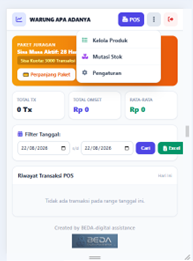
Masuk ke Aplikasi BEDAposMasuk ke menu Pengaturan. Jika Anda menggunakan HP, klik tombol titik 3 di kanan atas dashboard, lalu pilih Pengaturan.
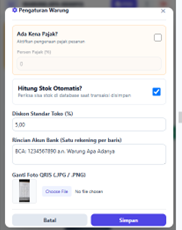
Atur parameter operasional kasir sesuai dengan kebijakan toko Anda:
Pada dashboard (dari HP), klik tombol titik 3 lalu pilih Kelola Produk.
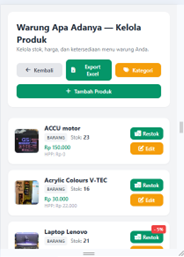
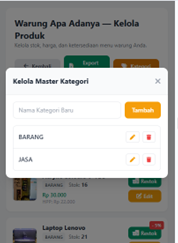
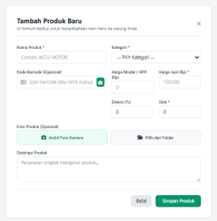
Klik tombol + Tambah Produk untuk mendaftarkan barang atau jasa baru ke dalam sistem kasir.
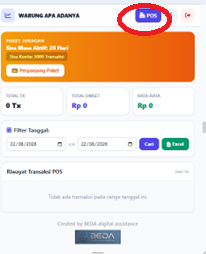
Di halaman Dashboard, klik tombol POS untuk membuka layar transaksi kasir.
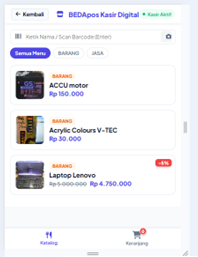
Pilih item dari katalog produk atau scan barcode produk menggunakan kamera HP dengan mengklik ikon kamera pada pencarian barang.
Masuk ke menu Keranjang untuk memproses pembayaran. BEDApos mendukung 3 metode pembayaran:
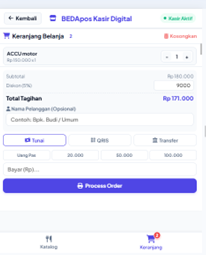
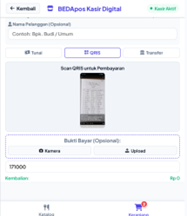
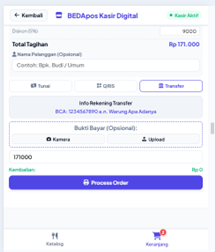
Klik tombol Process Order. Setelah transaksi berhasil diproses, struk bukti belanja akan otomatis tercetak / muncul di layar.
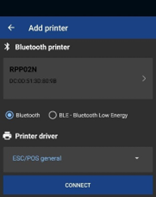
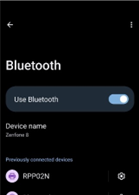
Pastikan printer sudah menyala dan Bluetooth di HP Anda sudah aktif. Scan/cari perangkat printer hingga muncul dan terhubung ke HP Anda.
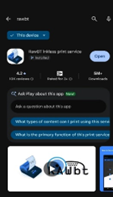
Instal aplikasi RawBT inkless print service (gratis) melalui Google Play Store.
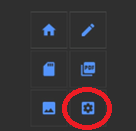
Buka aplikasi RawBT, lalu klik ikon Setting (Pengaturan).
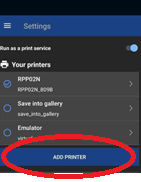
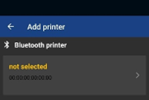
Pada menu Settings, klik tombol ADD PRINTER
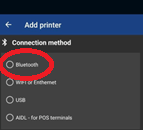
Pilih metode koneksi Bluetooth
Klik opsi not selected Pilih nama printer Bluetooth Anda (misal: RPP02N). Jika belum muncul, klik tombol SCANNING DEVICE
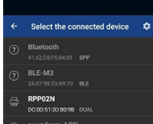
Setelah perangkat printer dipilih, klik tombol CONNECT untuk menyelesaikan penyambungan.